
Atendimento técnico sem comprovante assinado é promessa verbal. — O módulo OrderService do NexTool gera uma ordem de serviço em PDF diretamente no chamado do GLPI, consolidando dados do ticket num documento pronto para imprimir, assinar e arquivar.
O problema
Muitas equipes de TI ainda recorrem a planilhas, templates Word ou sistemas externos para emitir ordens de serviço. Isso gera retrabalho, inconsistência de dados e desconexão entre o que foi registrado no GLPI e o que foi entregue ao cliente no papel.
Quando há necessidade de auditoria — seja interna ou de um cliente corporativo — reunir as informações do chamado, os acompanhamentos relevantes e o fluxo de aprovação em um documento único consome tempo que poderia ser evitado facilmente.
A alternativa de exportar o chamado pelo GLPI nativo produz um HTML pouco profissional, sem formatação adequada para impressão e sem suporte a assinatura. O OrderService resolve esse gap com um PDF estruturado, gerado com um clique.
Como o OrderService funciona
Após instalar e ativar o módulo, uma nova aba Ordem de Serviço aparece em todos os chamados do GLPI. Na aba, o técnico ou administrador encontra um botão para Baixar PDF com as seguintes informações consolidadas:
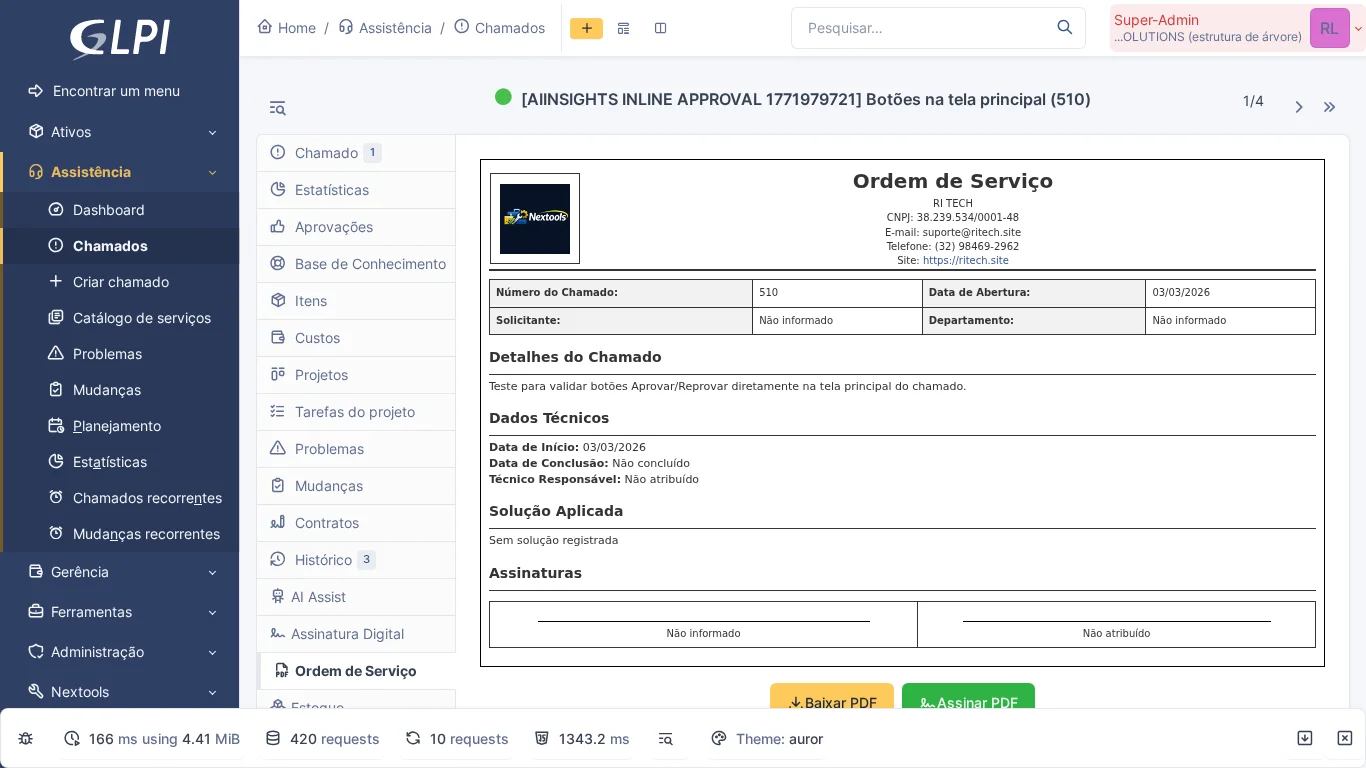
- Dados do chamado — título, ID, categoria, datas de abertura e fechamento.
- Solicitante e técnico responsável — nome, e-mail e grupo de atendimento.
- Últimos acompanhamentos públicos — configurável; padrão de 2 followups públicos incluídos no PDF.
- Itens relacionados — ativos, equipamentos e outros itens vinculados ao chamado.
- Última solução — descrição da resolução registrada no GLPI.
- Fluxo de aprovação — quando o chamado passou por validação, a seção é incluída automaticamente no PDF.
Seções sem dados são omitidas automaticamente: se não houver acompanhamentos públicos, a seção de followups não aparece; se o chamado não passou por validação, a seção de aprovação também é suprimida.
Quando o módulo SignaturePad também está ativo e a integração está habilitada, um segundo botão — Assinar PDF — aparece na mesma aba, permitindo capturar a assinatura manual diretamente no GLPI e salvar o documento assinado vinculado ao chamado.
Como ativar
- Instale o plugin NexTool no GLPI.
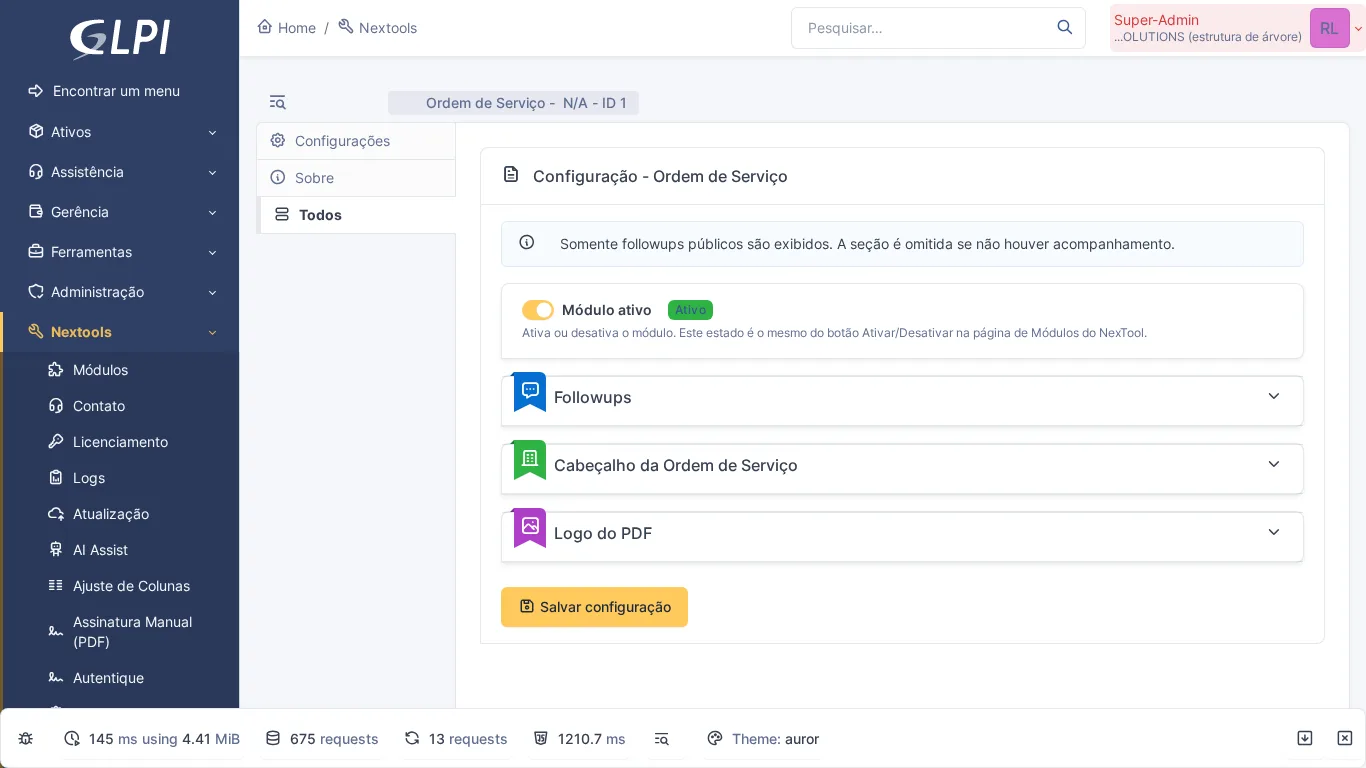
- Acesse Configuração > NexTool > Módulos.
- Localize o card OrderService e clique em Instalar, depois Ativar.
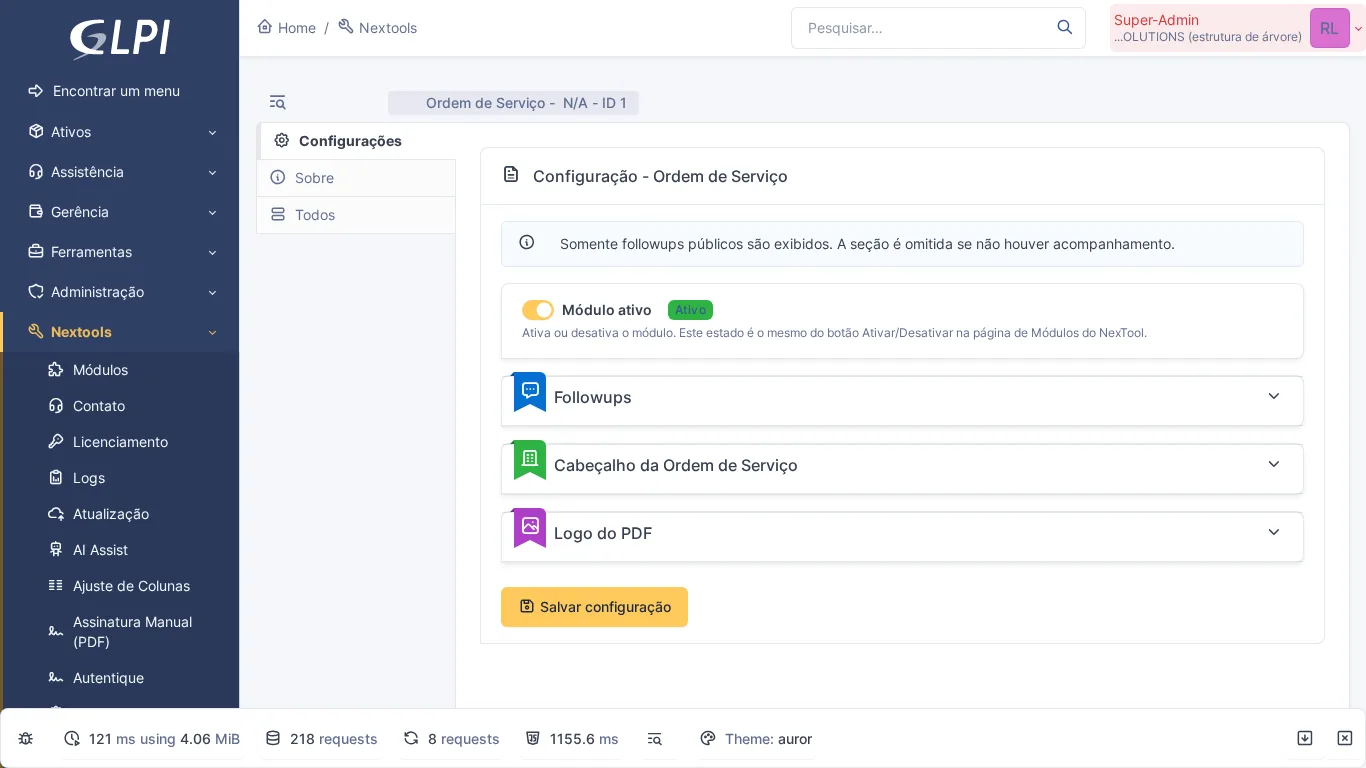
- Nas configurações do módulo, defina quantos acompanhamentos públicos devem ser incluídos no PDF (padrão: 2).
- Abra qualquer chamado e acesse a aba Ordem de Serviço para testar a geração do PDF.
Para quem é indicado
O módulo é ideal para equipes de suporte que precisam entregar documentação formal ao final de cada atendimento, empresas com clientes que exigem comprovante de serviço prestado, e service desks que realizam atendimentos externos onde é necessário um documento físico assinado pelo cliente ou pelo técnico.
Compatibilidade
- GLPI: 10.x e 11.x
- Plano: FREE
- Plugin: NexTool 3.x+
Próximo passo
O OrderService faz parte do NexTool, plugin modular para GLPI. Para adicionar assinatura digital ao PDF gerado, combine com o módulo SignaturePad. Conheça todos os módulos ou fale com a equipe.
Este conteúdo foi produzido com auxílio de inteligência artificial e revisado pela equipe Nextool Solutions. As capturas de tela são do ambiente real do GLPI com o plugin NexTool.
Comentários