
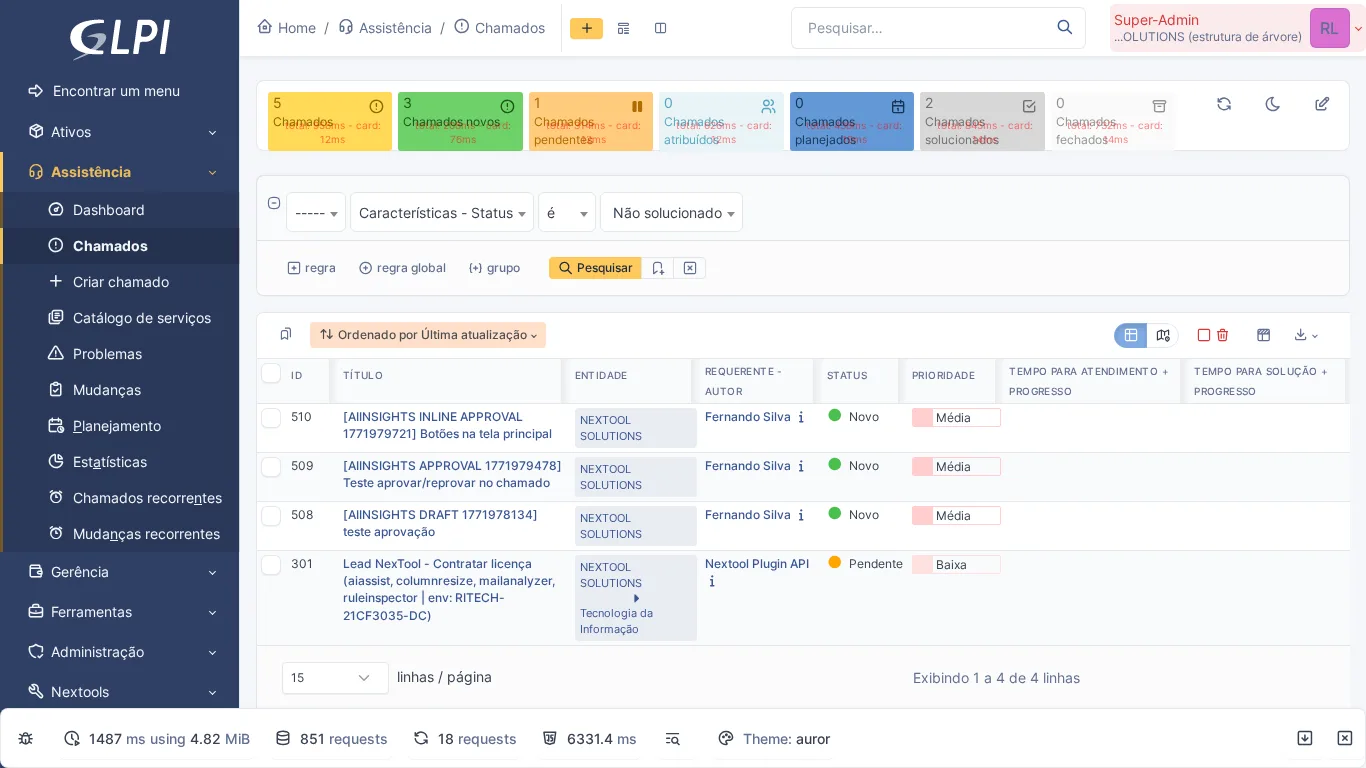
Quem usa o GLPI no dia a dia sabe a frustração de ver colunas cortadas nas listagens de chamados, ativos ou usuários. — O módulo Column Resize resolve isso de forma direta: arraste a borda do cabeçalho e pronto.
O problema
As listagens do GLPI exibem colunas com larguras fixas definidas pelo sistema. Em resoluções menores ou quando o administrador configura muitas colunas visíveis, o resultado é previsível: textos truncados, tooltips constantes e necessidade de abrir cada item para ler informações básicas.
Para equipes que passam horas por dia navegando em listagens de chamados, ativos ou contratos, essa limitação é um atrito real de produtividade. O usuário clica mais, lê menos e perde tempo com navegação desnecessária.
O problema é ainda mais comum em ambientes que personalizam as colunas exibidas — quanto mais colunas, menor o espaço para cada uma delas, e mais informação fica escondida.
Como o Column Resize funciona
O módulo injeta um comportamento de redimensionamento nas tabelas de resultados do GLPI. O funcionamento é intuitivo e não exige treinamento:
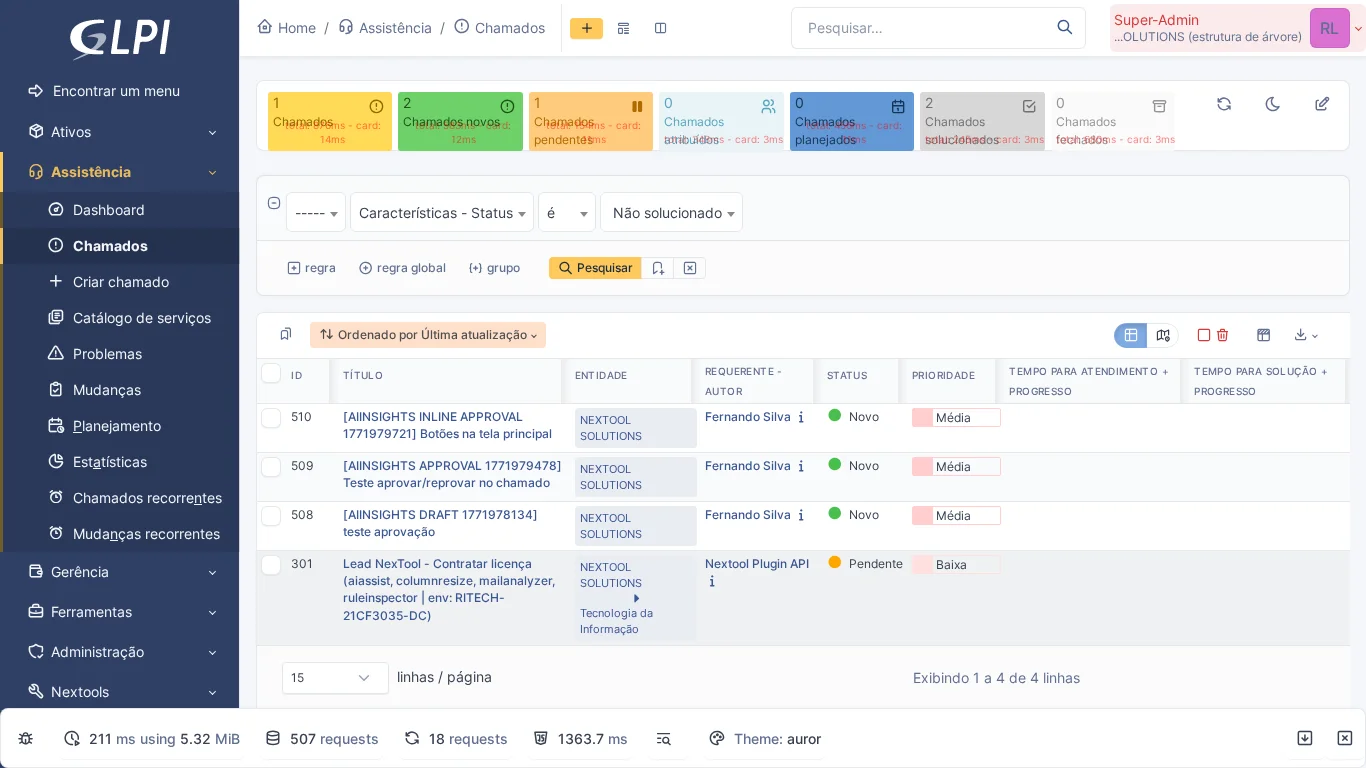
- Redimensionamento por arraste — Passe o mouse sobre a borda direita de qualquer cabeçalho de coluna. Quando o cursor mudar para o ícone de redimensionamento, clique e arraste para ajustar a largura.
- Persistência por usuário — As larguras definidas são salvas individualmente. Cada usuário mantém sua configuração independente, sem interferir nos demais.
- Compatibilidade automática — O módulo detecta a versão do GLPI (10 ou 11) e registra os assets JS/CSS corretamente, sem configuração manual.
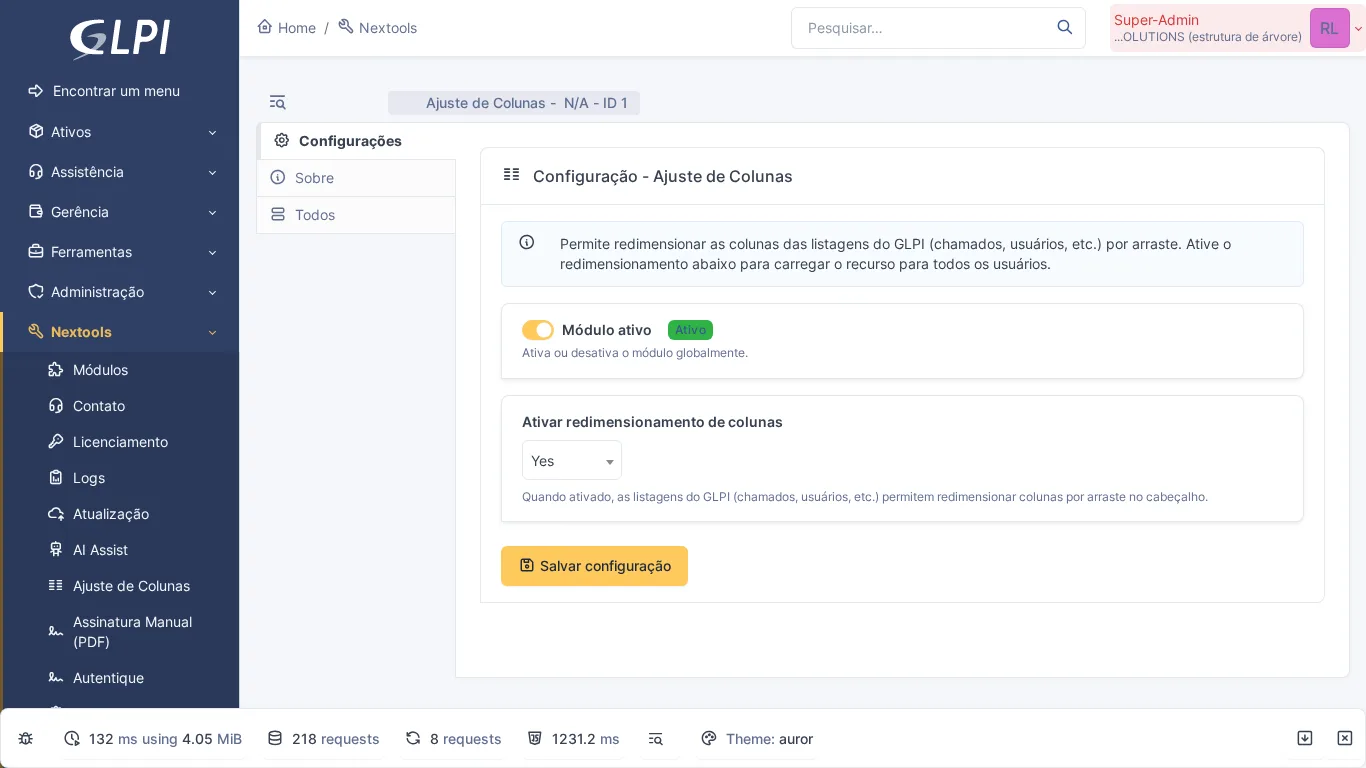
- Toggle de ativação — O recurso pode ser ligado ou desligado globalmente pela página de configuração do módulo, sem desinstalar nada.
A persistência das preferências é armazenada na tabela glpi_plugin_nextool_columnresize_user_prefs, associada ao ID do usuário GLPI. Isso significa que a configuração viaja com o usuário independentemente do dispositivo ou navegador usado.
Como ativar
- Instale o plugin NexTool no GLPI
- Acesse Configuração > NexTool > Módulos
- Ative o módulo Column Resize
- Confirme que a opção Ativar redimensionamento de colunas está habilitada na página de configurações do módulo
Para quem é indicado
O Column Resize é útil para qualquer ambiente GLPI com usuários que trabalham intensamente nas listagens. Cenários mais comuns:
- Analistas de service desk que filtram e triagem chamados em listagens longas durante o dia
- Gestores que acompanham SLAs e precisam ver mais informação sem abrir cada item
- Equipes de inventário que navegam em listagens de computadores, impressoras ou contratos com muitas colunas configuradas
- Ambientes com monitores de resolução menor (notebooks, setups remotos) onde o espaço é mais limitado
Compatibilidade
- GLPI: 10.x e 11.x
- Plano: FREE
- Plugin: NexTool 3.x+
Próximo passo
O Column Resize faz parte do NexTool, plugin modular para GLPI. Conheça todos os módulos disponíveis ou fale com a equipe para uma demonstração.
Este conteúdo foi produzido com auxílio de inteligência artificial e revisado pela equipe Nextool Solutions. As capturas de tela são do ambiente real do GLPI com o plugin NexTool.
Comentários